

mcpware/ui-annotator-mcp

mcpware/ui-annotator-mcp

от mcpware
MCP сервер, который через обратный прокси добавляет на любую веб-страницу визуальные подписи ко всем элементам. Наведите курсор – увидите имя, селектор и размеры. Теперь вы и AI говорите на одном я...

UI Annotator MCP

npm version npm downloads license GitHub stars GitHub forks

English | 廣東話

Bridge the gap between what you see and what AI can reference — in any browser, zero extensions.

The only tool that puts visible labels on every web element. Hover any element, see its name. Tell your AI assistant "make the sidebar wider" — it knows exactly which element you mean. No screenshots, no CSS selectors, no miscommunication.
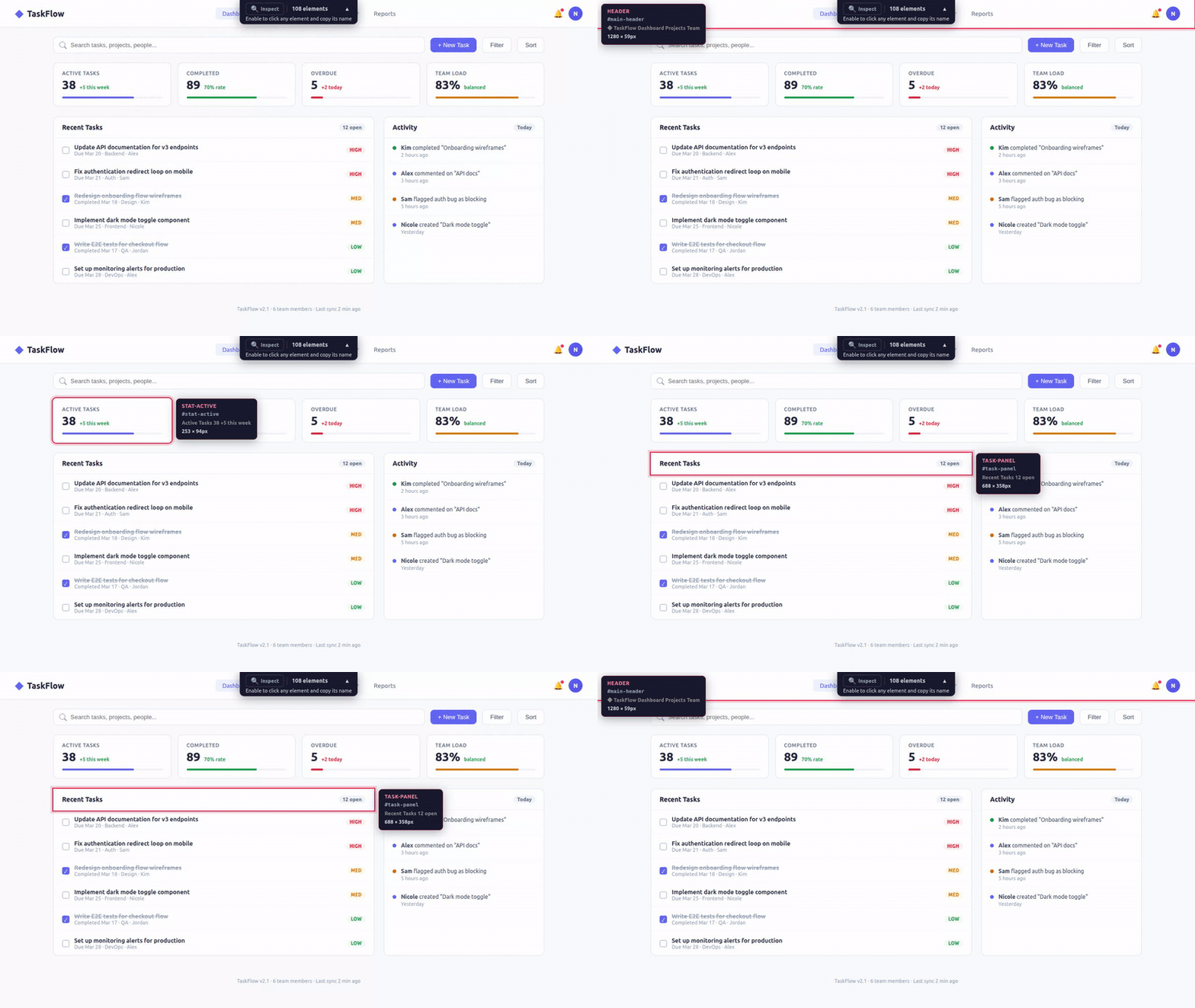
Demo

Why It Matters

Dramatically improves AI-driven UI design and iteration. The pain: telling AI "move that button next to the search bar" never works because the AI can't see your page. UI Annotator fixes this — hover over any element and its component name appears as a label. Now you say "move SearchButton below NavBar" and Claude edits the right component instantly. No browser extensions, works with any framework. The workflow becomes: open page → hover to identify elements → describe changes using real component names → Claude edits → refresh and repeat. Turns a frustrating back-and-forth into a fluid design loop.

Часто задаваемые вопросы

Инструменты были проиндексированы:
annotate

Открывает веб-страницу с аннотациями при наведении. Возвращает прокси-URL, который добавляет интерактивные метки элементов на любую страницу. Пользователь открывает этот URL в любом браузере, чтобы увидеть аннотации при наведении.

Параметры
  • urlstringобязательный

    Целевой URL для аннотирования, например "http://localhost:3847" или "localhost:3847"

get_elements

Получает все элементы интерфейса, обнаруженные на текущей аннотированной странице. Возвращает имена элементов, CSS-селекторы, позиции и размеры. Используйте это, чтобы понять, что имеет в виду пользователь, когда описывает элемент интерфейса.

Параметры

Без параметров.

highlight_element

Кратко подсвечивает конкретный элемент на странице, чтобы пользователь мог увидеть, о каком элементе идёт речь. Полезно для подтверждения: «Вы имеете в виду этот элемент?»

Параметры
  • namestringобязательный

    Название элемента или CSS-селектор для подсветки

inspect_mode

Переключает режим инспекции на аннотированной странице. Когда ВКЛЮЧЕН, пользователь может щёлкнуть по любому элементу, чтобы скопировать его имя. Когда ВЫКЛЮЧЕН, страница ведёт себя нормально. Используйте это, чтобы помочь пользователю копировать имена элементов для передачи изменений в дизайне.

Параметры
  • enabledbooleanобязательный

    true для включения режима инспекции, false для отключения

rescan_elements

Принуждает аннотированную страницу повторно просканировать все элементы пользовательского интерфейса. Используйте это после того, как содержимое страницы изменилось (например, после навигации, обновления DOM или взаимодействия с пользователем).

Параметры

Без параметров.

0.1.6основная
0.1.5
0.1.4
0.1.3
0.1.2
0.1.1
0.1.0

Выберите клиент, чтобы установить mcpware/ui-annotator-mcp:

Любой клиент

Конфиг добавления MCP сервера стандартный, обычно он не меняется вообще, поэтому подходит практически к любому ИИ клиенту, поддерживающему MCP.

{
  "mcpServers": {
    "mcpware-ui-annotator-mcp-fwdqayoozw": {
      "command": "npx",
      "args": [
        "@mcpware/ui-annotator"
      ]
    }
  }
}
CursorCursor

Перейдите по ссылке и сервер автоматически будет добавлен в Cursor. Либо откройте/создайте файл ~/.cursor/mcp.json(%USERPROFILE%\.cursor\mcp.json на Windows) и добавьте конфиг сервера:

{
  "mcpServers": {
    "mcpware-ui-annotator-mcp-fwdqayoozw": {
      "command": "npx",
      "args": [
        "@mcpware/ui-annotator"
      ]
    }
  }
}
VS Code

Создайте .vscode/mcp.json в проекте (ключ верхнего уровня — servers):

{
  "servers": {
    "mcpware-ui-annotator-mcp-fwdqayoozw": {
      "type": "stdio",
      "command": "npx",
      "args": [
        "@mcpware/ui-annotator"
      ]
    }
  }
}

Либо добавьте сервер через терминал:

code --add-mcp "{\"name\":\"mcpware-ui-annotator-mcp-fwdqayoozw\",\"type\":\"stdio\",\"command\":\"npx\",\"args\":[\"@mcpware/ui-annotator\"]}"
ClaudeClaude Desktop

Откройте Settings → Developer → Edit Config — это откроет файл claude_desktop_config.json:

  • macOS: ~/Library/Application Support/Claude/claude_desktop_config.json
  • Windows: %APPDATA%\Claude\claude_desktop_config.json

Впишите сервер и полностью перезапустите Claude Desktop:

{
  "mcpServers": {
    "mcpware-ui-annotator-mcp-fwdqayoozw": {
      "command": "npx",
      "args": [
        "@mcpware/ui-annotator"
      ]
    }
  }
}
Claude CodeClaude Code

Добавьте сервер одной командой в терминале:

claude mcp add mcpware-ui-annotator-mcp-fwdqayoozw -- npx @mcpware/ui-annotator

Либо через JSON-конфиг:

claude mcp add-json mcpware-ui-annotator-mcp-fwdqayoozw "{\"command\":\"npx\",\"args\":[\"@mcpware/ui-annotator\"]}"
CodexCodex

Добавьте сервер командой в терминале:

codex mcp add mcpware-ui-annotator-mcp-fwdqayoozw -- npx @mcpware/ui-annotator

Либо вручную в ~/.codex/config.toml(%USERPROFILE%\.codex\config.toml на Windows):

[mcp_servers.mcpware-ui-annotator-mcp-fwdqayoozw]
command = "npx"
args = ["@mcpware/ui-annotator"]
PerplexityPerplexity

MCP доступен подписчикам Perplexity Pro / Max / Enterprise. Локальные серверы — только в приложении для macOS.

  1. Откройте Настройки аккаунта → Connectors.
  2. Установите вспомогательное приложение PerplexityXPC (один раз).
  3. Нажмите Add Connector → вкладка Simple.
  4. В поле Server Name укажите mcpware/ui-annotator-mcp, а в поле команды запуска — строку ниже:
npx @mcpware/ui-annotator

Нажмите Save и дождитесь статуса Running.

WindsurfWindsurf

Откройте Windsurf Settings → Cascade → MCP Servers или отредактируйте файл ~/.codeium/windsurf/mcp_config.json:

{
  "mcpServers": {
    "mcpware-ui-annotator-mcp-fwdqayoozw": {
      "command": "npx",
      "args": [
        "@mcpware/ui-annotator"
      ]
    }
  }
}
ClineCline

В панели Cline нажмите иконку MCP Servers → Configure → Configure MCP Servers (или отредактируйте ~/.cline/mcp.json) и добавьте сервер:

{
  "mcpServers": {
    "mcpware-ui-annotator-mcp-fwdqayoozw": {
      "command": "npx",
      "args": [
        "@mcpware/ui-annotator"
      ],
      "disabled": false,
      "autoApprove": []
    }
  }
}
Continue

Создайте файл в .continue/mcpServers/ (например mcpware-ui-annotator-mcp-fwdqayoozw.yaml) или добавьте блок в config.yaml. MCP работает только в режиме agent:

mcpServers:
  - name: mcpware-ui-annotator-mcp-fwdqayoozw
    command: npx
    args:
      - "@mcpware/ui-annotator"
Zed

Выполните agent: add context server или откройте настройки (zed: open settings file) и добавьте сервер в объект context_servers:

{
  "context_servers": {
    "mcpware-ui-annotator-mcp-fwdqayoozw": {
      "command": "npx",
      "args": [
        "@mcpware/ui-annotator"
      ]
    }
  }
}

Похожие MCP-сервера

just-every/mcp-screenshot-website-fast

just-every/mcp-screenshot-website-fast

от just-every

Быстрый MCP-сервер для скриншотов веб-страниц, оптимизированный под Claude Vision. Автоматически разбивает полные страницы на тайлы 1072x1072. Поддерживает скринкасты, захват CSS-селекторов и настр...

TypeScript⭐ 110
Browserbase MCP

Browserbase MCP

официальный

от browserbase

Запускает облачный браузер Browserbase: открывает любые сайты, кликает по элементам, заполняет формы и выгружает данные со страниц.

TypeScript⭐ 3399
kimtth/mcp-aoai-web-browsing

kimtth/mcp-aoai-web-browsing

от kimtth

Сервер MCP для браузерной автоматизации через Playwright, интегрированный с Azure OpenAI и OpenAI. Преобразует инструменты MCP в вызовы функций OpenAI, позволяя AI-агентам управлять веб-страницами....

Python⭐ 35
copperline-labs/rendex-mcp

copperline-labs/rendex-mcp

от copperline-labs

MCP-сервер Rendex рендерит HTML, Markdown или URL в изображение/PDF. AI-агенты делают скриншоты, извлекают читаемый контент и отслеживают изменения страниц. Полезен для визуального тестирования, RA...

TypeScript⭐ 6
apireno/DOMShell

apireno/DOMShell

от apireno

DOMShell превращает браузер в виртуальную файловую систему: AI-агенты и разработчики управляют веб-страницами через Linux-команды (ls, cd, cat, click). Упрощает автоматизацию, тестирование и веб-ск...

TypeScript⭐ 58
feedthrough/feedthrough

feedthrough/feedthrough

от feedthrough

Feedthrough - MCP сервер для отладки веб-приложений через AI. Внедряет мост в страницу, предоставляя инструменты для чтения DOM, консоли, сети и управления интерфейсом. Полезен разработчикам, которые хотят исследовать и управлять приложением в реальном времени через AI-агента.

TypeScript⭐ 4
© Каталог MCP, 2026. Все права защищены.
Проект не аффилирован с Anthropic и любыми упомянутыми продуктами.
Все названия и торговые марки принадлежат их владельцам.
Контакты для связи: hi@mcp-katalog.ru

Лука Никитин